Установка и интерфейс
Руководство по Litematica · Minecraft 26.3 · Все главы · Клавиши
Какие моды нужны
В актуальном Lumine Client необходимые компоненты уже установлены. Не добавляй второй экземпляр JAR поверх готовой сборки. При самостоятельной установке сначала выбери одну версию Minecraft, затем загрузчик и моды для неё.
| Компонент | Задача | Версия руководства |
|---|---|---|
| Fabric Loader | Загружает моды | Совместимый с Minecraft 26.3 |
| Fabric API | API для модов и сетевого обмена | 0.162.0+26.3 |
| MaLiLib | Библиотека меню, настроек и клавиш | 0.30.2 |
| Litematica | Выделения, файлы схем, голограммы, материалы, проверка | 0.29.1 |
| Hana Printer | Отдельное дополнение для автоматической установки блоков | beta25, вариант для 26.3 внутри общего JAR |
| Syncmatica | Общие схемы и размещения на сервере | Не требуется для локальных схем |
| Servux | Серверный обмен данными и поддержка точной установки | На Lumine установлен на сервере; клиенту не нужен второй серверный JAR |
Для Litematica 0.29.1 метаданные требуют Minecraft >=26.3 <26.4 и MaLiLib >=0.30.2 <0.31.0 с учётом предрелизов. У MaLiLib есть дополнительные ограничения совместимости с версиями Sodium, Iris и других модов Masa. Поэтому сообщение загрузчика о несовместимости нужно читать полностью: замена только одного JAR может сломать связку.
Скачивай моды со страниц Litematica, MaLiLib и Hana Printer. Другие официальные источники.
Ручная установка
Общий порядок установки модов. Для Litematica выбери совместимую MaLiLib из таблицы выше. Перед изменением инстанса сохрани config, schematics и важные миры.
Как включить тот же перевод
В Lumine используется ресурспак ModConfigTranslationsRU.zip. Включи русский язык Minecraft и перемести пак перевода выше других паков, которые переводят те же моды в списке выбранных ресурсов: в интерфейсе верхний пак имеет больший приоритет. После применения подожди перезагрузки ресурсов.
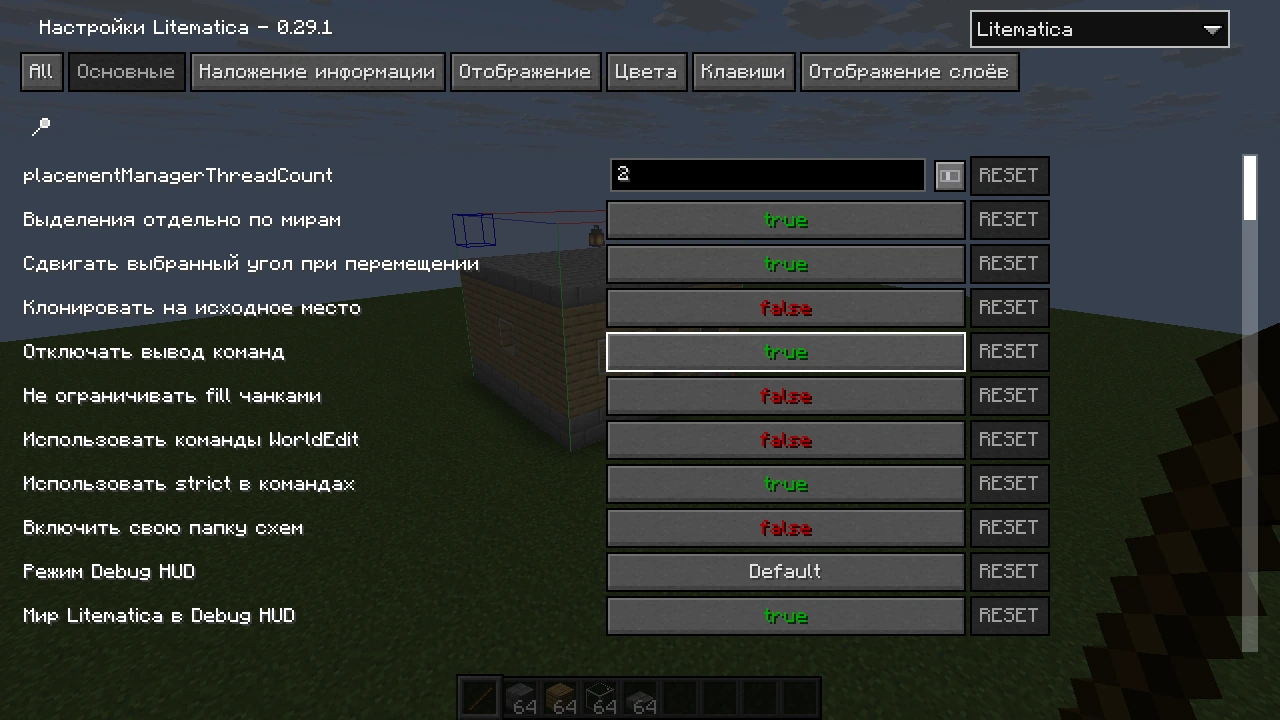
Вкладки Основные (Generic), Наложение информации (Info Overlays), Отображение (Visuals), Цвета (Colors), Клавиши (Hotkeys) и Отображение слоёв (Render Layers). Некоторые новые строки ещё могут оставаться английскими — это допустимо, их идентификаторы указаны в справочнике.
Если меню русское, а настройки английские
MaLiLib умеет переводить моды независимо от языка игры. Для перевода из активных ресурсов Minecraft нужны translationOverrides = false и translationMode = vanilla. В настройках MaLiLib проверь эти параметры, затем закрой и снова открой экран настроек. Не редактируй свой перевод наугад: сначала исключи отдельный языковой режим и конфликт приоритетов паков. Подробнее о диагностике перевода.
Главное меню: куда ведёт каждая кнопка
| Кнопка | Когда нужна |
|---|---|
| Загрузить схему (Load Schematics) | Открыть файл из папки схем |
| Загруженные схемы (Loaded Schematics) | Посмотреть, какие чертежи находятся в памяти; создать дополнительные размещения; перезагрузить или выгрузить схему |
| Размещённые голограммы (Schematic Placements) | Выбрать, переместить, повернуть, скрыть или удалить экземпляр голограммы |
| Редактор региона (Area Editor) | Задать границы того, что копируешь из мира |
| Менеджер регионов (Area Selection browser) | Управлять сохранёнными регионами в составном режиме |
| Менеджер схем (Schematic Manager) | Управлять файлами, метаданными, импортом и экспортом |
| Настройки (Configuration menu) | Найти настройки, клавиши и управление слоями |
| Диспетчер задач (Task Manager) | Посмотреть фоновые задачи сохранения, проверки и других операций |
Кнопка настроек принтера добавляется Hana Printer. Её отсутствие при работающей Litematica означает, что дополнение не установлено или не загрузилось. Это не отдельный режим основной Litematica.
Два переключателя, которые легко перепутать
В нижней части меню находится режим инструмента. В обычном строительстве важны Выделение (Area Selection) и Размещение голограммы (Schematic Placement). Первый меняет выделение исходной постройки; второй управляет уже размещённой голограммой. Кнопка Режим выделения (Area Selection Mode) выбирает другую вещь: один простой параллелепипед или составной регион из нескольких компонентов.
Если ты щёлкаешь палкой и двигаются углы вместо домика, выбран Выделение (Area Selection). Если пытаешься выделить свою постройку, а сдвигается чужая голограмма, выбран Размещение голограммы (Schematic Placement). Сначала посмотри строку режима внизу экрана, затем действуй.
Палка — инструмент Litematica
По умолчанию Предмет-инструмент (toolItem) — minecraft:stick. Функция работает, когда включён Включить предмет-инструмент (toolItemEnabled), ты держишь подходящий предмет и основной рендер включён. Внизу слева появляется служебная панель с текущим режимом и выбранным объектом.
| Действие с инструментом | Результат |
|---|---|
Ctrl + колесо |
Меняет режим инструмента; смотри название на панели |
| ЛКМ / ПКМ в выделении | Ставит первый / второй угол в режиме углов |
| Средняя кнопка мыши | Выбирает элемент, на который смотришь |
Alt + колесо |
Подвигает выбранный элемент по направлению взгляда |
Для перемещения вверх/вниз смотри достаточно вертикально. При сложном совмещении используй числовые координаты: так проще заметить лишний блок по Y. Модификаторы и кнопки можно переназначить в Клавиши (Hotkeys).
Перед обычной стройкой убери палку из руки или выключи функцию инструмента. Иначе привычная установка/разрушение блока может оказаться операцией с выделением. Держать палку для показа голограммы не обязательно.
Как искать настройку
Открой Настройки (Configuration menu), нужную вкладку и поиск со значком лупы. Начинай с короткой части русского названия. Если используется исходная английская локализация — ищи идентификатор из скобок, например easyPlace или renderBlocks. В MaLiLib поиск зависит от показанного имени, поэтому не каждый английский идентификатор найдётся при активном переводе.
Наведи мышь на строку: подсказка часто объясняет условия работы точнее, чем её короткое имя. Для горячих клавиш важны также параметры срабатывания: нажатие или отпускание, разрешённые дополнительные клавиши и контекст игры/меню. Если сочетание не срабатывает, проверь не только сами буквы, но и эти условия.