Hana Printer beta25: стройка по схеме
Руководство по Litematica · Minecraft 26.3 · Все главы · Клавиши
Hana Printer входит в Lumine Client. Инструкция ниже поможет настроить печать и остановить её в любой момент.
Что делает принтер
При включённой работе дополнение ищет допустимые цели в рабочем диапазоне рядом с игроком и ставит подходящие блоки по схеме. Тебе не нужно наводиться на каждый отдельный куб, как при Easy Place. Но нужны материалы, доступность места и серверное разрешение на действие.
Принтер не летает по проекту сам, не выдаёт ресурсы и не гарантирует правильность всех нестандартных блоков. После прохода нужна проверка схемы. Приходить на участок с включённым принтером и непроверенным размещением — плохой способ начать работу: сначала задай границы.
Открыть настройки и знать остановку
Открой главное меню Litematica → Настройки принтера (Printer Settings). Альтернативы — настройки дополнения через Mod Menu или его Открыть меню настроек (Open Settings Menu). По умолчанию в beta25 это сочетание Z + Y.
| Действие | Назначение beta25 |
|---|---|
| Переключатель работы (Work Switch) | Caps Lock — общий пуск/остановка |
| Закрыть все режимы (Close All Modes) | Ctrl + G — выключить режимы |
| Открыть меню настроек (Open Settings Menu) | Z + Y — настройки |
В Lumine Client Caps Lock также назначен на разговор Voice Chat. Перед первым проходом назначь Work Switch на свободную клавишу в настройках Printer.
Это горячие клавиши MaLiLib. Индикатор Caps Lock на клавиатуре не является надёжным индикатором состояния мода. Смотри Переключатель работы (Work Switch) и, при необходимости, включи Показывать состояние работы (Show Work Status). После назначения другой клавиши ориентируйся на неё, а не на таблицу.
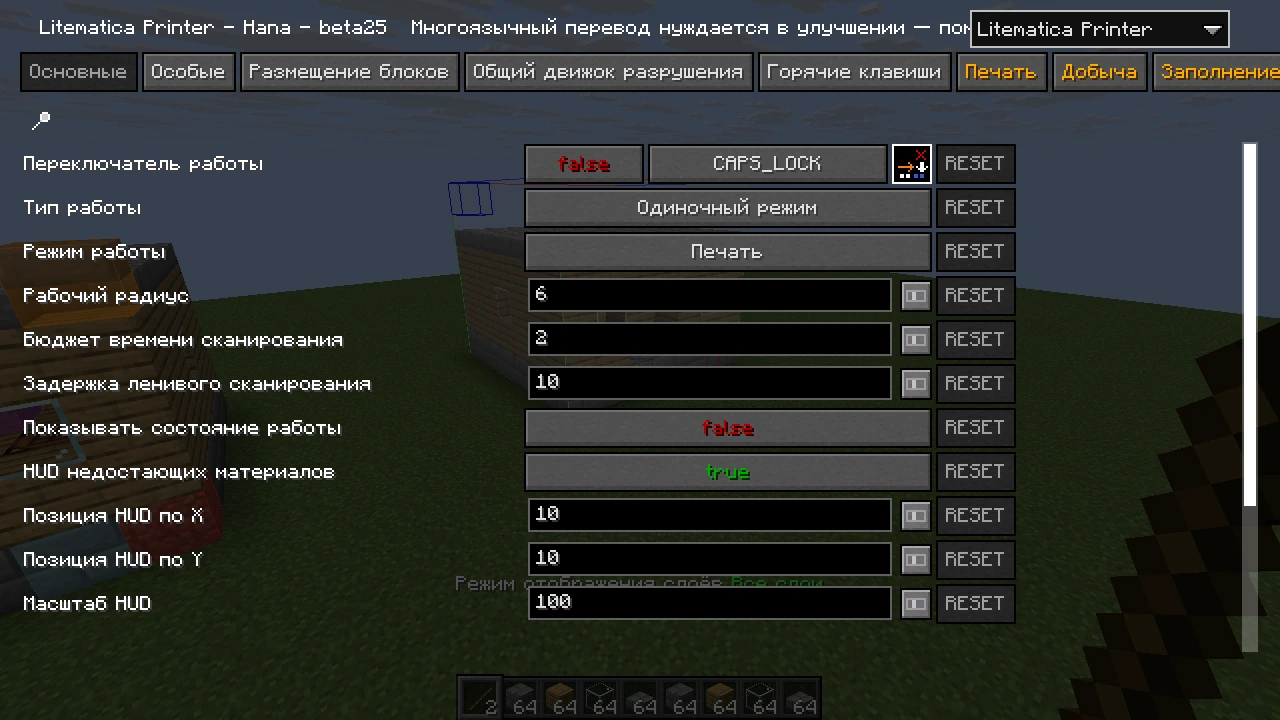
Переключатель работы (Work Switch) — главный переключатель. Тип работы (Work Type) выбирает способ организации режимов, а Режим работы (Work Mode) — конкретную выполняемую работу.
Первый безопасный проход
- Выключи Easy Place, чтобы во время знакомства было понятно, какая функция ставит блоки.
- Загрузи маленькую схему. Проверь два ориентира, Y, поворот и зеркало; зафиксируй размещение.
- Включи один нижний слой или небольшой диапазон слоёв. Подготовь материалы и свободные слоты хотбара.
- Выбери Тип работы (Work Type) → Одиночный режим (Single Mode), затем Режим работы (Work Mode) → Печать (Printing).
- В настройках печати задай Тип выделения (Selection Type) → Отображаемый слой проекции (Projection Render Layer). Так рабочая область совпадает с твоим текущим срезом схемы.
- Проверь, что Ломать неправильные блоки (Break Wrong Blocks), Ломать лишние блоки (Break Extra Blocks) и Ломать блоки с неверным состоянием (экспериментально) (Break Wrong State Blocks (Experimental)) выключены. Для первого прохода принтер должен только добавлять недостающее.
- Оставь включённой Проверять дальность взаимодействия игрока (Check Player Interaction Range). Подойди на обычную дистанцию установки.
- В Интервал размещения (Placement Interval Time) для первого опыта поставь небольшую ненулевую задержку, например 2–4 тика, а Блоков для размещения за тик (Blocks to Place Per Tick) — 1. Это старт для проверки поведения, не опубликованный серверный лимит.
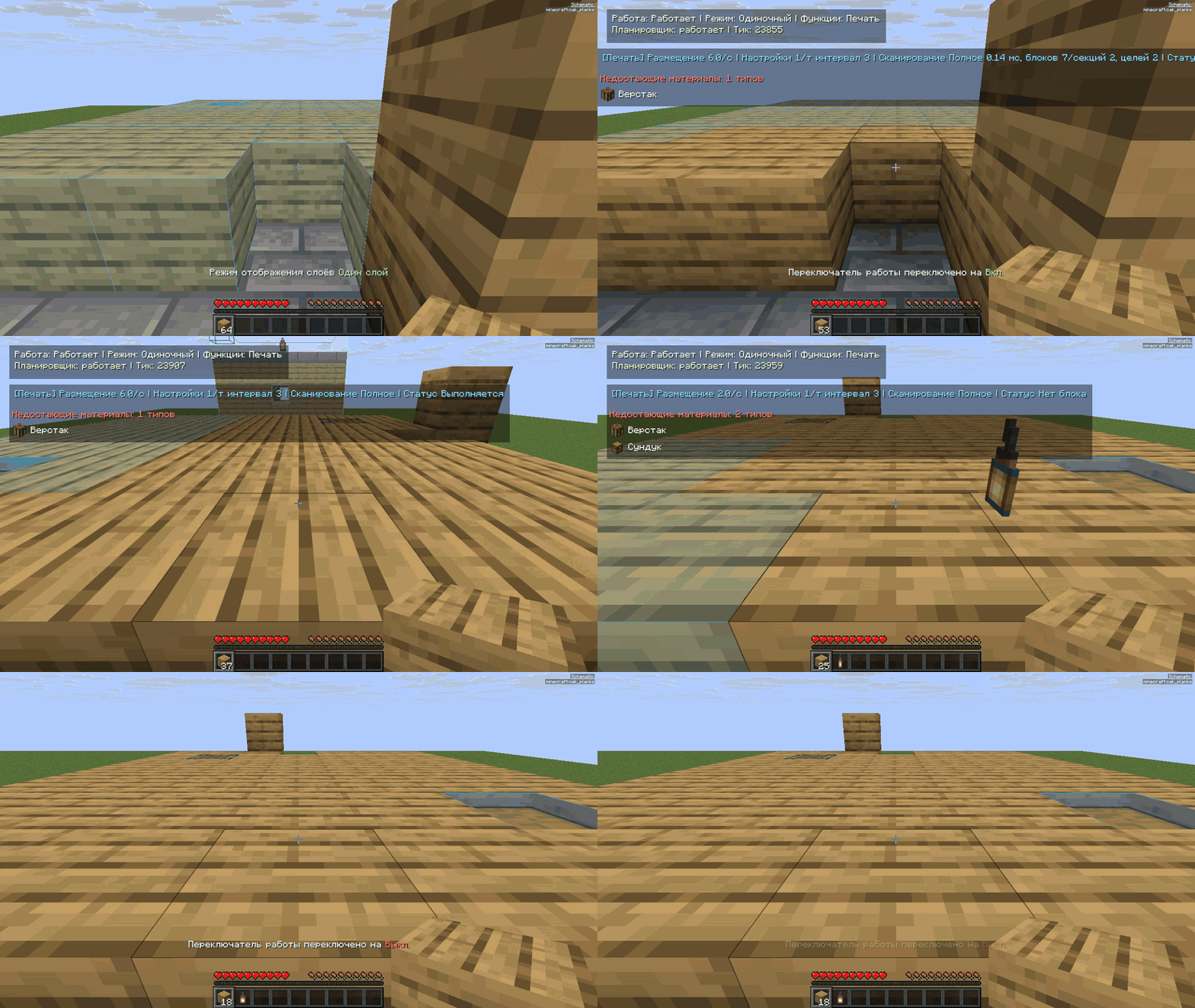
- Вернись в мир, включи Переключатель работы (Work Switch) и наблюдай за несколькими установками. Если цель, материал или состояние неверны — сразу останови работу.
- Пройди вдоль слоя, выключи принтер, пересчитай материалы и запусти проверку. Только затем поднимай слой.
Как ограничить область
| Тип выделения (Selection Type) | Что попадает в работу |
|---|---|
| Отображаемый слой проекции (Projection Render Layer) | Текущие отображаемые слои схемы; удобно для управляемой стройки |
| Выделение проекции (Projection Selection) | Выбранная область схемы целиком в пределах остальных ограничений |
| Выделение проекции (ниже игрока) (Projection Selection (Below Player)) | Часть выбранной области ниже уровня игрока |
| Выделение проекции (выше игрока) (Projection Selection (Above Player)) | Часть выбранной области выше уровня игрока |
Перед включением внимательно прочитай выбранный вариант. Видеть один слой и работать по всей схеме — не всегда одно и то же: это зависит именно от типа выделения принтера.
Рабочий радиус (Work Radius) задаёт радиус поиска рабочих целей. Он не расширяет разрешённую дальность взаимодействия на сервере. При включённой проверке обычного радиуса часть найденных целей будет недоступна, пока ты не подойдёшь ближе. Не пытайся исправить это отключением проверки или обходом серверных ограничений.
Скорость, задержки и подтверждение
На стабильном сервере 20 игровых тиков обычно соответствуют одной секунде. При просадке TPS та же операция займёт больше реального времени. Интервал размещения (Placement Interval Time) регулирует интервал установок, Блоков для размещения за тик (Blocks to Place Per Tick) — объём работы за тик, а Задержка размещения (Placement Cooldown Time) — повторную попытку для цели. Эти параметры не взаимозаменяемы.
Не увеличивай темп, если сервер возвращает блоки или появляются неверные установки. Меняй один параметр за раз и проверяй результат.
В beta25 есть Адаптивный интервал RTT (RTT Adaptive Interval), Обнаружение задержки (Lag Detection) и связанные настройки. Они помогают учитывать обмен с сервером, но не дают разрешения на более высокую скорость. Не меняй одновременно радиус, темп, сортировку целей и обработку состояний: иначе трудно понять причину ошибки.
Точная ориентация и зависимые блоки
Использовать протокол Easy Place (Use Easy Place Protocol) позволяет использовать поддерживаемый протокол точного размещения. Это отдельный переключатель Printer, а Версия протокола Easy Place (easyPlaceProtocolVersion) — параметр Litematica. У beta25 по умолчанию оно выключено. На Lumine серверная поддержка подтверждена; на другом сервере её нужно проверять отдельно.
Размещать в воздухе (Place in Air) меняет доступные способы установки. Он не отменяет проверку сервером, требования к опоре и поведение падающих блоков. Проверять падающие блоки (Falling Block Check) помогает не ставить падающие блоки в неподходящие условия.
Для сложных механизмов полезны Безопасное размещение наблюдателей (Safe Observer Placement) и ручная проверка направлений. Установка стен, соседних блоков, рельсов и жидкостей может изменить итоговое состояние после первоначального совпадения. Сначала проверяй отдельный модуль, затем повторяй его.
Автоматическое разрушение и замещение
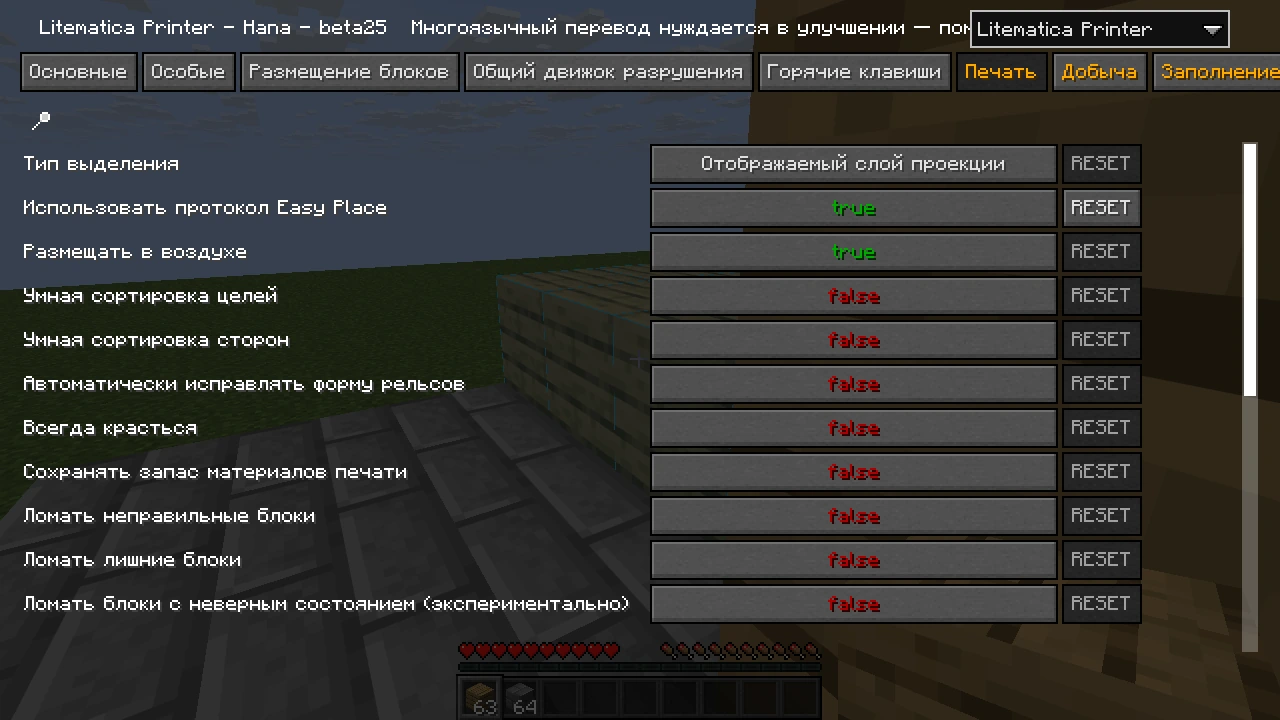
Авторазрушение — отдельные параметры. Для добавления недостающих блоков они не требуются.
- Ломать неправильные блоки (Break Wrong Blocks) ломает другой материал на месте нужного блока.
- Ломать лишние блоки (Break Extra Blocks) ломает реальные блоки там, где в схеме воздух.
- Ломать блоки с неверным состоянием (экспериментально) (Break Wrong State Blocks (Experimental)) — экспериментальная обработка неверного состояния того же блока.
- Печать с перезаписью — переключатель (Overwrite Printing - Toggle) и Печать с перезаписью — список (Overwrite Printing - List) отвечают за допустимое замещение перечисленных заменяемых блоков; это не тот же механизм, что полное автоматическое разрушение.
Перед разрушением ещё раз проверь объём схемы и её воздух. Увеличенное выделение может охватить землю, соседние конструкции и временные опоры. В общем проекте договорись, что можно сносить. Тестируй такую функцию в отдельном мире, пока не понимаешь каждый предел работы.
Одиночный и многорежимный варианты
Одиночный режим (Single Mode) выполняет выбранную работу. Многорежимный (Multi Mode) позволяет включать несколько рабочих режимов отдельными переключателями. После изменения типа работы может понадобиться закрыть и открыть настройки, чтобы обновился состав видимых строк.
Для первого строительства используй одиночный вариант. Наличие одновременно включённых печати, добычи и заполнения затрудняет диагностику и может изменить больше блоков, чем ты ожидаешь.
В beta25 также существуют режимы заполнения, добычи, работы с жидкостями, покрытия и разрушения бедрока. Это отдельные задачи, а не обязательные этапы постройки схемы. Их присутствие не означает разрешение на постоянную клиентскую добычу или производство на Lumine. Масштабные неизвестные эксперименты согласовываются по правилам сервера.
Материалы и интеграции
HUD недостающих материалов (Missing Material HUD) показывает нехватку материалов, Показывать состояние работы (Show Work Status) — состояние работы. Они дополняют список Litematica, но не заменяют проверку завершённого мира.
Функции Quick Shulker, Chest Tracker и других интеграций зависят от установленных соответствующих модов и их совместимости. Одна строка в настройках не гарантирует, что дополнение способно достать предмет из любого закрытого хранилища. Для воспроизводимого начала держи материалы в собственном инвентаре.
Когда остановиться и проверить
Сразу выключи Переключатель работы (Work Switch), если ставится неправильный материал, исчезают чужие блоки, предметы тратятся без устойчивого результата или сервер возвращает установку. Затем проверь по порядку: размещение → диапазон → режим работы → инвентарь → радиус → задержку → протокол.
Не «лечи» возвраты блоков увеличением скорости. Если проблема только с одним типом, заверши обычные блоки, останови принтер и поставь сложный элемент вручную. Проверка должна подтвердить итоговый тип и состояние.