Голограмма, слои и подсветка
Руководство по Litematica · Minecraft 26.3 · Все главы · Клавиши
Цепочка видимости
Проверяй сверху вниз — так не придётся менять десятки настроек сразу.
- Есть ли размещение? Оно должно находиться в Размещённые голограммы (Schematic Placements), в текущем мире и измерении.
- Включено ли размещение? Голограмма (Placement) должно быть включено; нужные компоненты тоже активны.
- Включён ли общий рендер? Включить рендер (enableRendering) — главный выключатель всех визуальных элементов Litematica.
- Разрешён ли показ голограммы и её блоков? Проверь Показывать схему (enableSchematicRendering) и Показывать блоки схемы (enableSchematicBlocksRendering).
- Не отрезаны ли нужные координаты слоями? Вернись к Все слои (All).
- Точно ли ты смотришь туда? Сверь X/Y/Z, измерение и высоту. Голограмма может быть под землёй или за спиной.
Клавиши рендера настраиваются отдельно от функции палки.
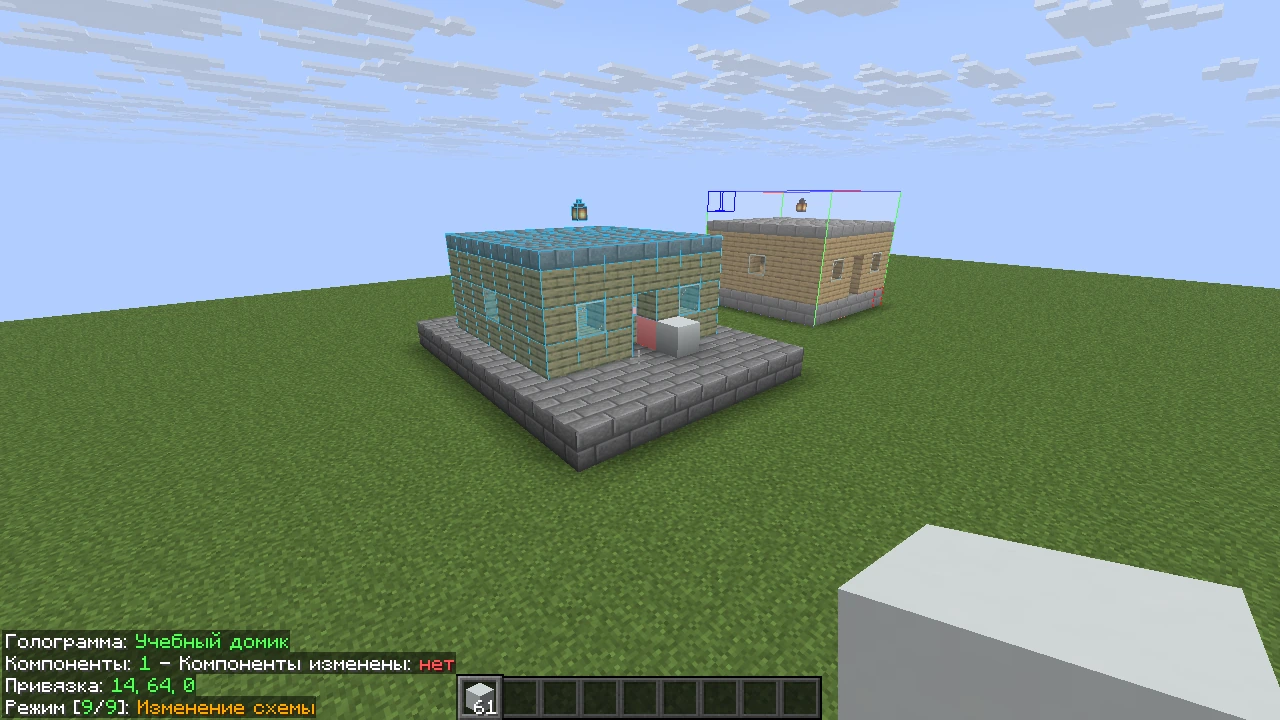
Это только отображение чертежа. Игрок может проходить через ещё не построенные блоки: у голограммы нет физической коллизии.
Послойная стройка
Открой Настройки (Configuration menu) → Отображение слоёв (Render Layers). Сначала выбери ось. Для обычного строительства снизу вверх это Y, для вертикального разреза — X или Z.
| Режим | Что видно | Пример |
|---|---|---|
| Все слои (All) | Все координаты | Общий осмотр и финальная проверка |
| Один слой (Single Layer) | Одна координатная плоскость | Только пол на Y = 64 |
| Диапазон слоёв (Layer Range) | Диапазон между двумя границами | Первый этаж Y = 64…67 |
| Все ниже (All below) | Выбранная граница и ниже | Строим очередной уровень, видя предыдущие |
| Все выше (All above) | Выбранная граница и выше | Осмотр верхней части без фундамента |
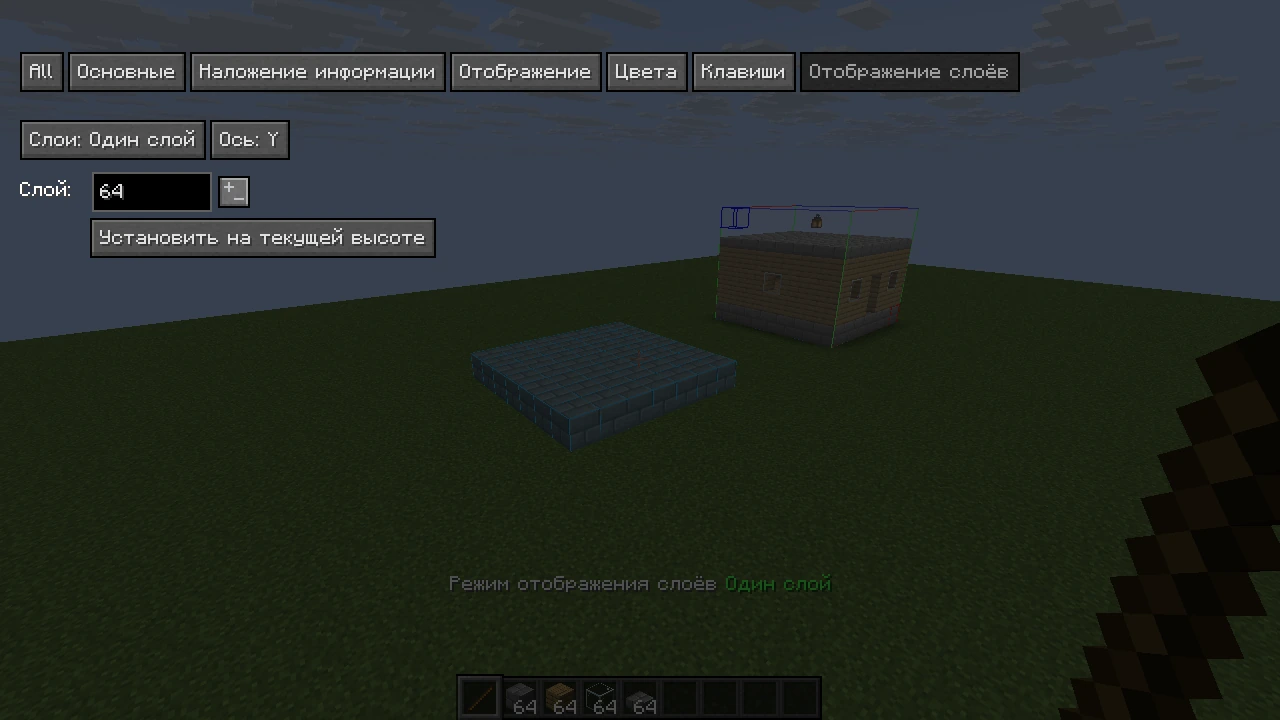
Режим Один слой (Single Layer), ось Y и текущая мировая высота. Значение слоя — координата в мире, а не номер этажа от начала файла.
Практика на учебном домике
- Установи начало размещения на Y = 64.
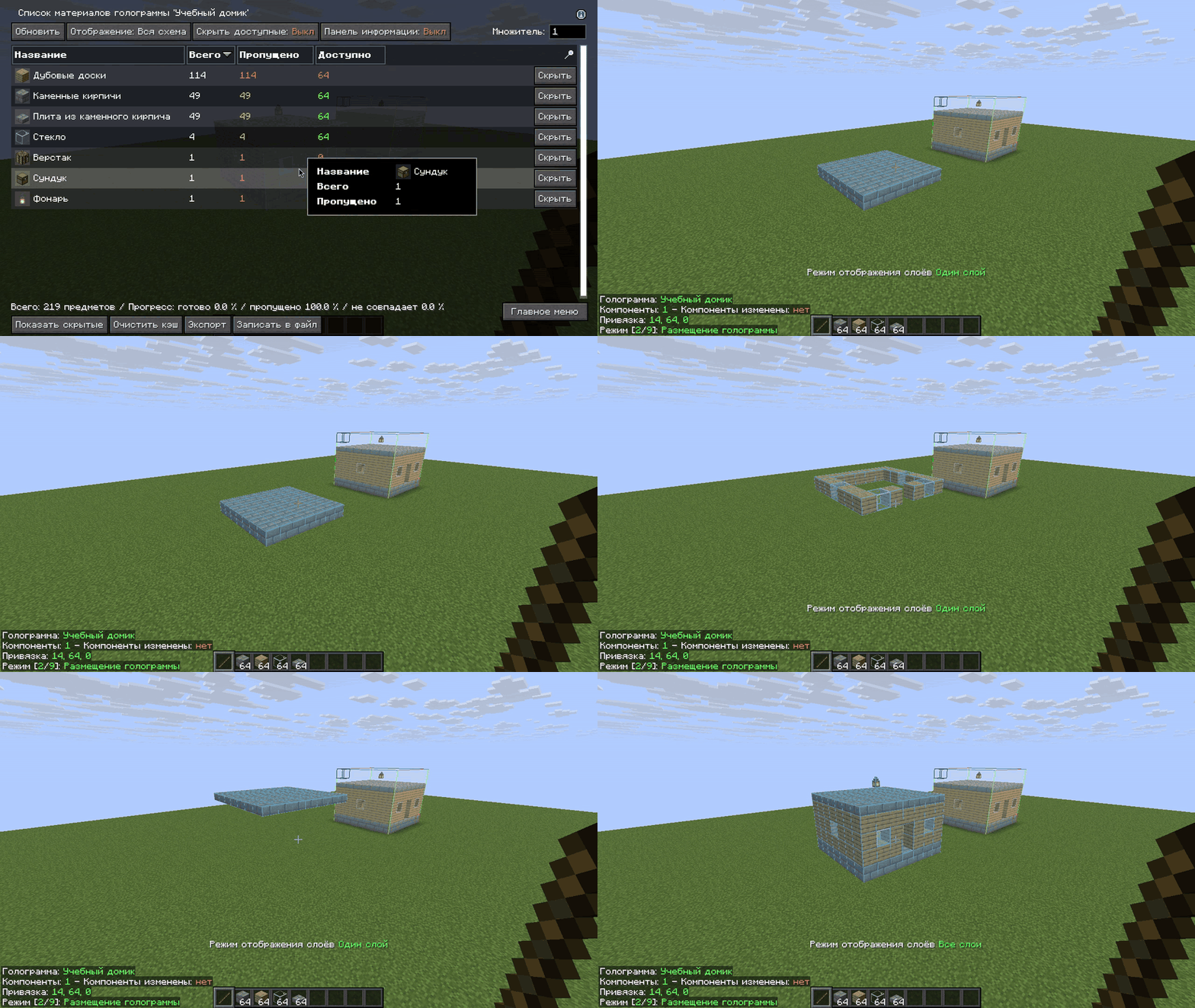
- Выбери один слой по Y и значение 64 — виден пол из каменных кирпичей.
- Построй пол, затем переключи значение на 65. Появятся нижний ряд стен и внутренние рабочие блоки.
- Переходи к 66, 67, 68 и 69: окна, верх стен, крыша и фонарь.
- После окончания верни все слои, чтобы увидеть пропуски между этажами.
Стандартные клавиши слоёв можно переназначить в Hotkeys.
Если включено следование слоя за игроком, движение по высоте будет менять видимый срез. При точной работе отключи его и введи конкретную координату. После поворота или вертикального сдвига размещения пересмотри диапазон слоёв: он задаётся в мировых координатах.
Цветная подсветка расхождений
Сами полупрозрачные блоки и цветные рамки ошибок — разные виды отображения. За второе отвечают параметры schematicOverlay… на вкладке Отображение (Visuals), а цвета находятся на Цвета (Colors).
| Ситуация | Как понимать |
|---|---|
| Нет реального блока, который нужен схеме | Пропуск: этот блок предстоит поставить |
| В мире другой тип блока | Неверный материал: например, земля вместо досок |
| Тип совпал, состояние отличается | Поворот, верх/низ плиты, водонаполненность или другое свойство |
| В схеме воздух, в мире блок | Лишний блок внутри границ схемы |
В стандартной палитре типичные категории отмечаются голубым, красным, оранжевым и пурпурным, но не определяй ошибку только по цвету: палитру можно изменить. В твоём профиле она тоже может отличаться. Надёжный способ — открыть проверку схемы и прочитать категорию, Ожидалось (Expected) и Найдено (Found).
На вкладке отображения можно по отдельности включать Оверлей: отсутствующие блоки (schematicOverlayTypeMissing), Оверлей: лишние блоки (schematicOverlayTypeExtra), Оверлей: неверные блоки (schematicOverlayTypeWrongBlock) и Оверлей: неверное состояние (schematicOverlayTypeWrongState). Отключённая категория не перестаёт быть ошибкой — она просто не подсвечивается этим способом.
Прозрачность и читаемость
Для полупрозрачного вида используется Рендерить блоки как полупрозрачные (renderBlocksAsTranslucent), а силу прозрачности задаёт Прозрачность призрачных блоков (ghostBlockAlpha). Меньшая непрозрачность помогает видеть существующую постройку за чертежом; слишком слабая делает детали незаметными на светлом фоне.
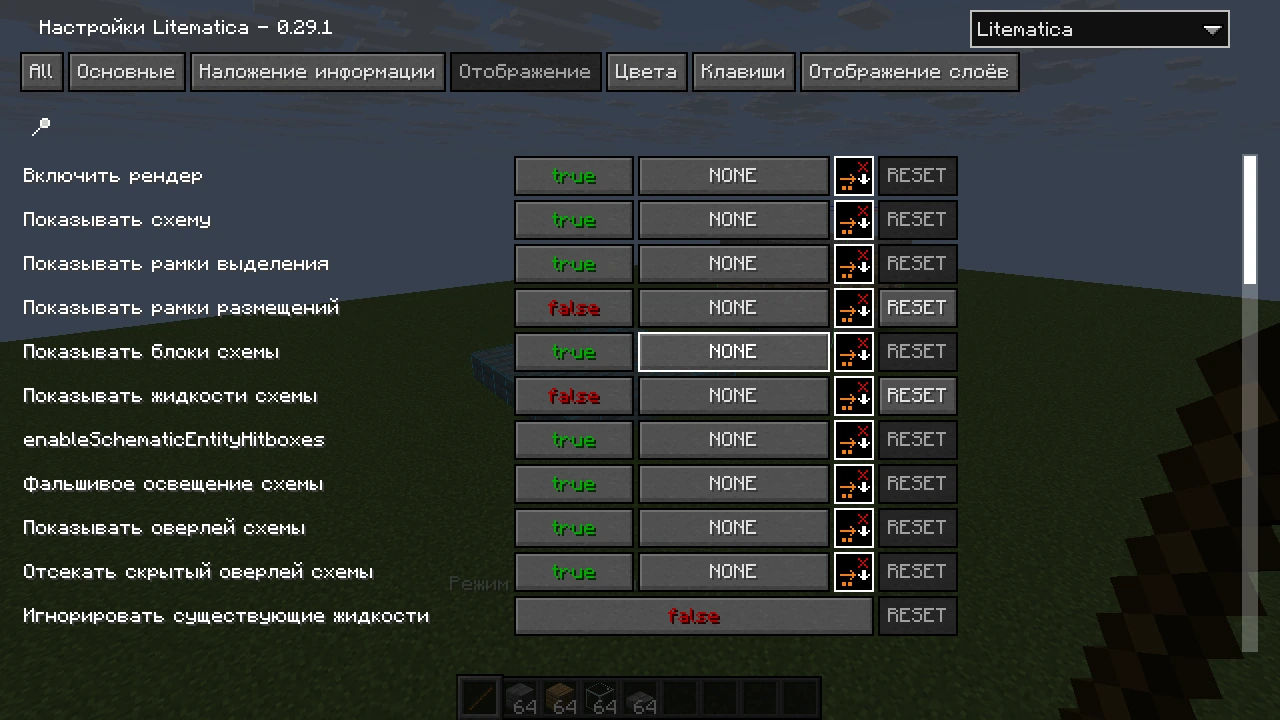
Оверлей сквозь блоки (schematicOverlayRenderThroughBlocks) позволяет видеть подсветку через реальные блоки. Это полезно для поиска скрытого пропуска в твоём строительном проекте, но не превращает любой невидимый контур в доказательство ошибки: сверяй координаты и категорию.
При плотных механизмах удобно временно скрыть сами блоки голограммы, оставив нужные отметки ошибок. Перед продолжением стройки верни обычный показ и проверь, что не остался включён только один тип подсветки.
Панели информации
Наложение информации (Info Overlays) управляет текстовыми подсказками, сведениями о блоке и оверлеем проверки. Клавиши информационного оверлея задаются отдельно.
Если видны имена и координаты, но нет блоков, это ещё не значит, что чертёж загрузился неправильно: текстовые панели имеют собственные переключатели. HUD материалов тоже включается отдельно.
Если схема большая и игра тормозит
Сначала ограничь видимый диапазон, отключи ненужные размещения и компоненты, затем оцени результат. Не загружай несколько одинаковых крупных копий в одной точке. Чем больше видимых поверхностей и пересекающихся контуров, тем тяжелее картинка.
При конфликте с шейдерами временно выключи их и проверь базовый рендер. Версии Sodium/Iris должны соответствовать зависимостям MaLiLib. F3 + M — штатная клавиша повторного построения рендера схемы в проверенной версии; она может убрать устаревший вид, но не исправит неверные координаты, формат файла или несовместимый мод.