Редактирование, форматы и продвинутые операции
Руководство по Litematica · Minecraft 26.3 · Все главы · Клавиши
Изменение самого чертежа
Изменение схемы (Edit Schematic) меняет блоки мира схемы. Например, можно заменить материал отделки, убрать ненужную деталь или поправить небольшую ошибку, не перестраивая исходный дом в реальном мире.
- Скопируй исходный файл и загрузи рабочий вариант.
- Выбери нужное размещение. Для первого опыта верни все слои и один компонент, чтобы ясно видеть границы операции.
- Переключи Режим инструмента (Tool Mode) на Изменение схемы (Edit Schematic).
- Убери палку. Обычное действие разрушения удаляет блок из схемы, действие установки с подходящим блоком в руке добавляет его в существующий объём чертежа.
- Перед наведением убедись, что между тобой и голограммой нет настоящего блока: он может перехватить луч выбора. Для замен используются специальные модификаторы на вкладке Клавиши (Hotkeys). Назначь удобную клавишу нужному действию до использования массового варианта.
- Проверь результат, сохрани изменённую схему под новым именем через Загруженные схемы (Loaded Schematics), затем загрузи новый файл отдельно и проверь его.
- Верни Размещение голограммы (Schematic Placement) перед обычной стройкой.
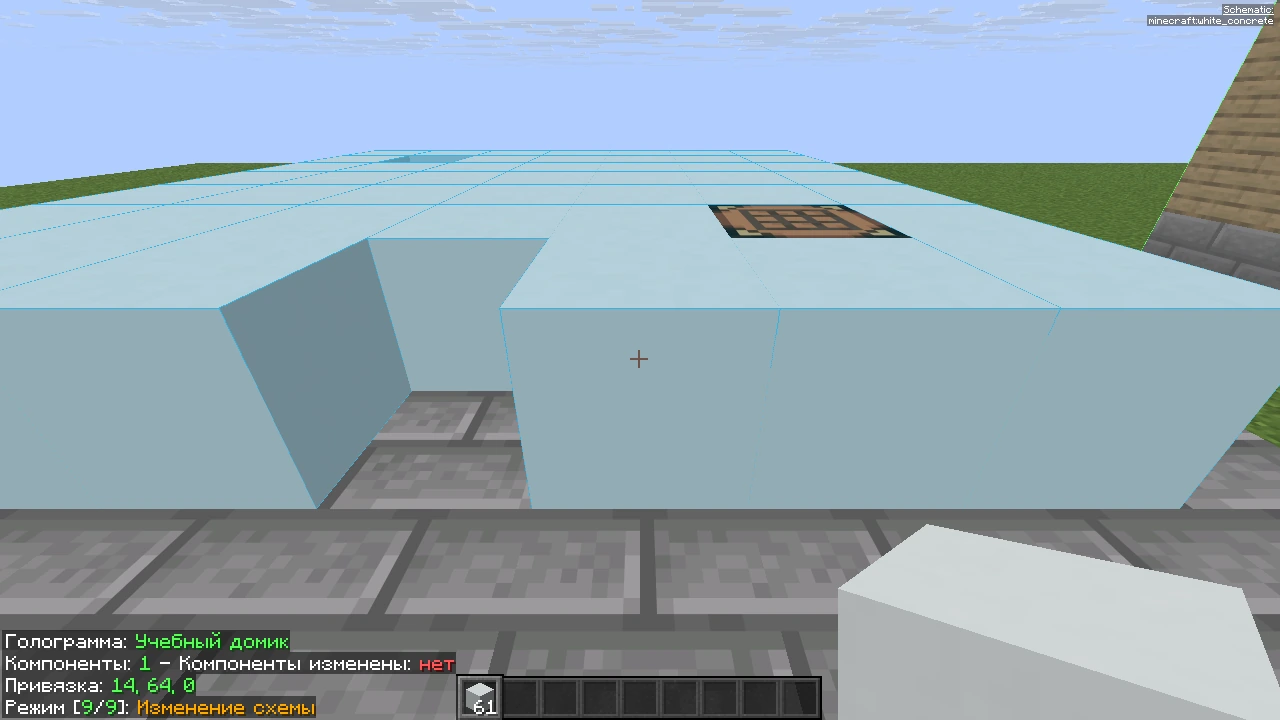
В примере доски заменены белым бетоном в чертеже. Изменение схемы (Edit Schematic) работает с чертежом. Сохранение на диск — отдельный шаг; одного изменения голограммы недостаточно для надёжной передачи результата другому игроку.
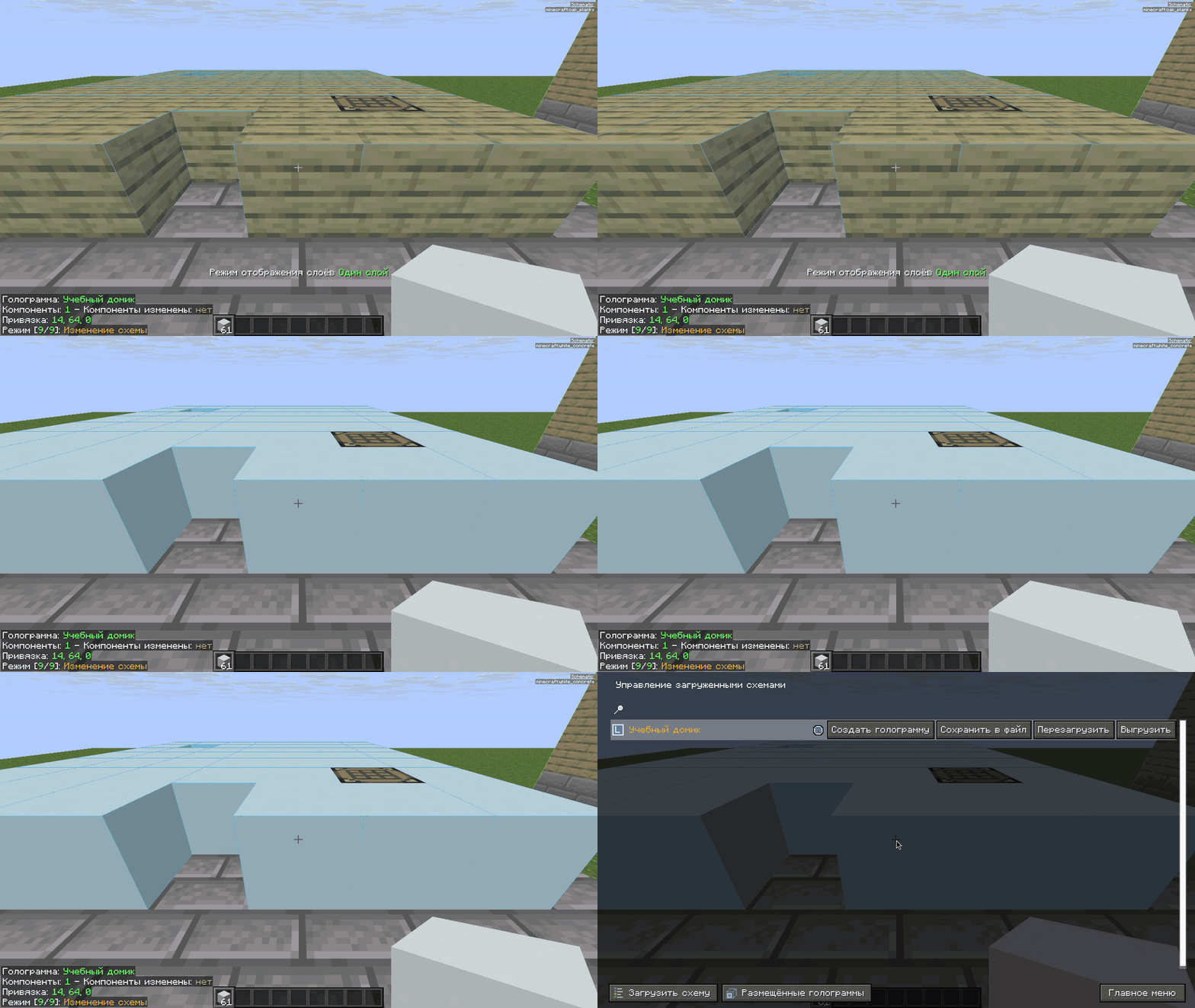
Локальная и массовая замена
В установленной версии есть Редактирование схемы: заменить блок (schematicEditReplaceBlock), Редактирование схемы: заменить всё (schematicEditReplaceAll), Редактирование схемы: заменить по направлению (schematicEditReplaceDirection) и Редактирование схемы: заменить в выделении (schematicEditReplaceSelection). Есть также действия массового удаления/добавления. Их модификаторы по умолчанию в основном не назначены.
Сначала проверь операцию на одном кубе. Действие schematicEditReplaceAll сопоставляет полное состояние. Действие schematicEditReplaceBlock, несмотря на короткое имя «заменить блок», заменяет тип по затрагиваемой области и сохраняет совместимые свойства — это не гарантия замены одного куба. schematicEditReplaceSelection копирует настоящие блоки внутри выделения обратно в схему. Видимые слои ограничивают соответствующие массовые операции. Если не хочешь затронуть весь дом, выдели конкретный участок или слой и используй именно соответствующую операцию. После массовой замены пересчитай материалы и заново запусти проверку.
Редактирование не растягивает автоматически исходные коробки схемы. Чтобы увеличить габариты или объединить части нескольких размещений, удобнее создать новое выделение нужного объёма и сохранить его из мира голограммы. Альтернатива — собрать вариант в отдельном творческом мире и сохранить новое выделение обычным способом.
Как отменить ошибку
До сохранения можно перезагрузить исходный чертёж из файла через Загруженные схемы (Loaded Schematics). Это потеряет несохранённые правки. Универсального безопасного Ctrl + Z для всех операций Litematica нет: не рассчитывай на привычку из графического редактора.
Форматы и совместимость
| Формат | Назначение | Что проверять |
|---|---|---|
.litematic |
Родной формат Litematica, несколько компонентов и метаданные | Версию Minecraft, версию формата, наличие нужных блоков |
.schem |
Формат Sponge, обычно используемый WorldEdit | Внутреннюю версию формата и версию данных Minecraft; современная Litematica имеет отдельный путь чтения Sponge |
.schematic |
Старый формат Schematica/MCEdit | Старые числовые ID и конвертацию блоков; расширение не делает его современным .schem |
.nbt |
Ванильная структура | Что внутри действительно структура с ожидаемыми полями, а не любой файл NBT |
Поддержка расширения означает наличие чтения соответствующего формата, а не гарантию безошибочной загрузки любого файла с таким суффиксом. В установленном коде отдельно обрабатываются варианты Sponge, включая v3. Повреждённый файл, неизвестная версия данных или отсутствующий модовый блок всё равно могут потребовать отдельного преобразования.
Не переименовывай расширение для конвертации. Сжатые данные и их структура от этого не меняются. Аналогично .litematic из новой версии не может добавить старому клиенту отсутствующий блок.
Импорт и экспорт через менеджер
Открой Менеджер схем (Schematic Manager), выбери файл и внимательно прочитай выбранный тип операции внизу. Не путай имя файла и внутреннее имя схемы: они могут отличаться.
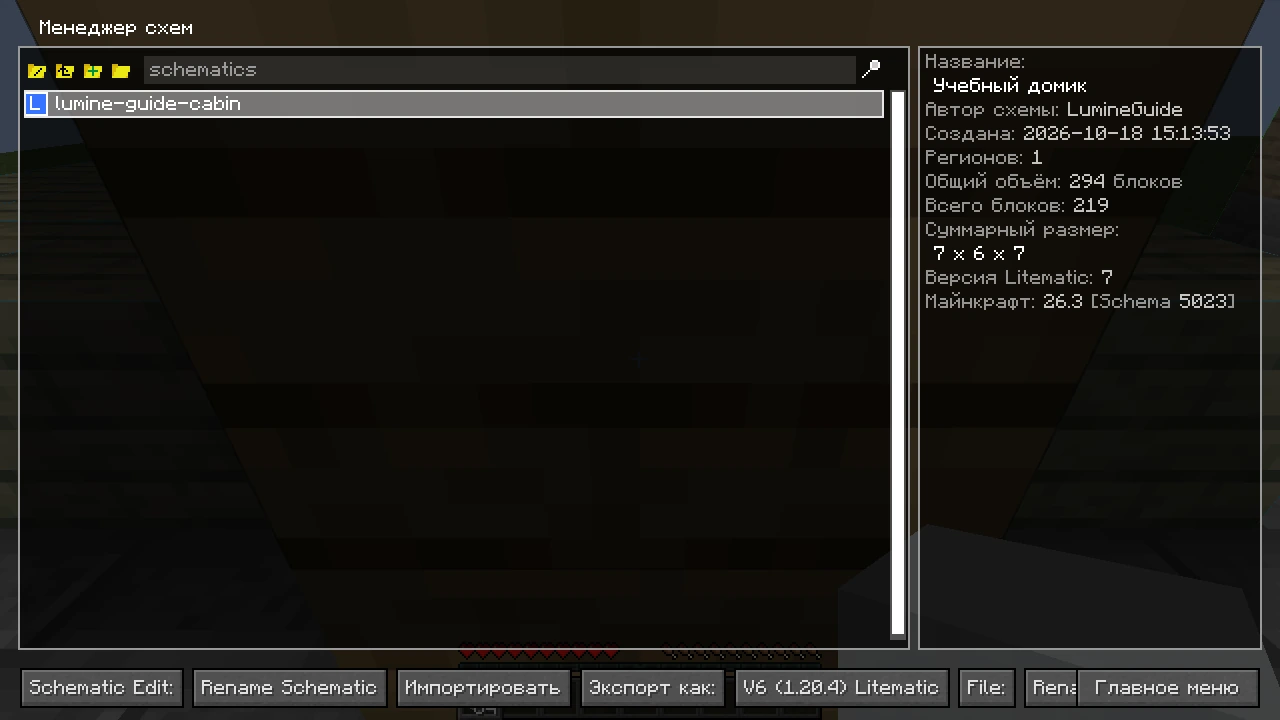
Набор нижних кнопок зависит от выбранного файла. В этой версии экспорт и импорт не имеют одинакового списка форматов.
В Litematica 0.29.1 для исходного .litematic рабочие направления экспорта — ванильная структура (.nbt) и совместимый вариант .litematic v6.
В списке также есть вариант Schematic, однако в установленном JAR соответствующая функция старого экспорта возвращает отказ без конвертации. Само присутствие пункта меню не означает, что экспорт .schematic реализован. Для обмена сохраняй родной файл или используй проверенное направление.
Прямого экспорта Sponge .schem в этом меню установленной версии нет. Не ищи его по инструкциям от другого форка. Если нужен именно современный WorldEdit-формат, используй совместимый внешний инструмент или промежуточный мир и экспорт WorldEdit, затем проверь получившийся результат. Перед конвертацией сохраняй родной оригинал.
Порядок действий
- Выбери источник в Менеджер схем (Schematic Manager).
- Для входного внешнего формата используй Импортировать (Import), для родного файла — Экспорт как: (Export as:) и нужный тип.
- В окне сохранения задай новое имя и папку. Не перезаписывай единственную рабочую копию.
- Дождись подтверждения, затем найди выходной файл.
- Загрузи результат и сравни размеры, материалы, ориентации и данные сложных блоков с исходником.
Конвертация в старый формат ограничивается его возможностями. Экспорт v6 предназначен для совместимости структуры файла и не превращает новые блоки в старые. Если принимающий инструмент не знает блок или его данные, потребуется осознанная замена.
Вставка в творческом мире
Вставка схемы в мир (Paste Schematic in world) ставит настоящие блоки массовой операцией. Это инструмент для творческого режима и соответствующих прав, а не ускоренный Printer в выживании. На сервере используются доступные разрешённые способы выполнения, включая команды или поддерживаемый Servux.
Для упражнения создай отдельный творческий мир и пустой участок:
- Загрузи и точно размести схему.
- Выбери Вставка схемы в мир (Paste Schematic in world). Проверь выбранное размещение и область действия.
- Проверь политику замены существующих блоков, слои и работу с сущностями/инвентарями. Воздух в схеме тоже может иметь значение для результата.
- Настрой Выполнить операцию (executeOperation): по умолчанию клавиша не назначена.
- Если включён Для операций нужен инструмент (executeRequireHoldingTool), держи палку и убедись, что панель инструмента видна.
- Выполни операцию, дождись фоновой задачи и запусти проверку.
Операции мира требуют отдельного внимания
Заполнение (Fill), Замена блока (Replace block), Перемещение (Move), Удаление (Delete) и Вставка схемы в мир по сетке (Grid Paste Schematic in world) могут массово менять настоящие блоки. Проверь режим, границы и права до выполнения. На выживании Lumine обычный игрок не получает творческие операции только от наличия клиентского мода или доступного канала Servux.
Сохранение из мира голограммы
Этот вариант нужен, когда ты хочешь объединить или вырезать уже загруженные чертежи:
- Размести нужные части с правильными преобразованиями.
- Создай выделение вокруг требуемого итогового объёма.
- В окне сохранения явно включи сохранение Сохранить из мира голограмм (Save from schematic world).
- Дай файлу новое имя и проверь загруженный результат.
Если забыть переключить источник, сохранится реальный мир: например, пустота и трава вместо ещё не построенного здания. Если включить его случайно при копировании готовой фермы, можно сохранить чужую наложенную голограмму вместо настоящих блоков.
Проекты и версии
Система проектов скрыта по умолчанию; её показ включает Показывать Schematic VCS (unhideSchematicVCS). в переводе вход называется Система контроля версий (Schematic VCS), а экран — Менеджер проектов (Schematic VCS Project Manager). Это экспериментальный дополнительный рабочий процесс с областью проекта и сохранёнными версиями.
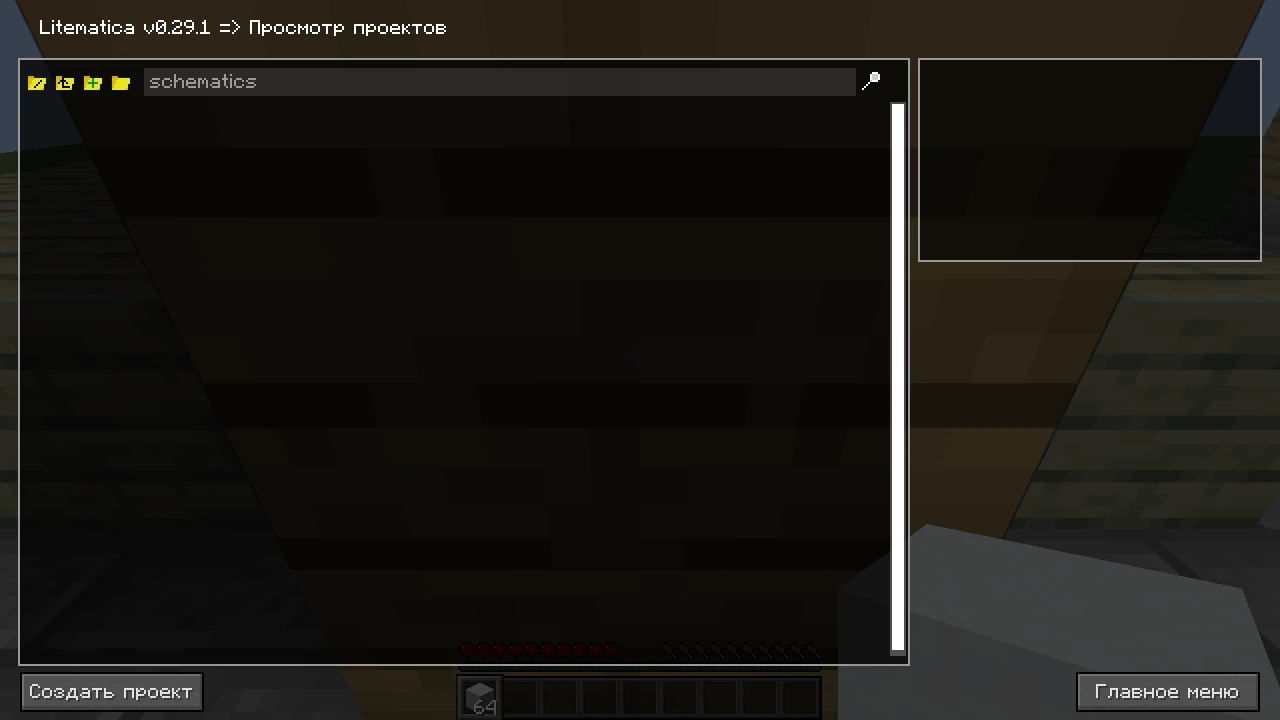
Для знакомства включи показ VCS в отдельном тестовом профиле, открой менеджер, создай проект и задай его область. Сохранение новой версии фиксирует состояние выбранной области; переключение активной версии и размещение её в мире — разные операции. Сначала сравни версии через голограмму, а действия, меняющие мир, выполняй только на копии.
Для обычной строительной библиотеки проще и надёжнее именованные .litematic с датами/номерами, отдельная папка проекта и резервная копия. Скрытая VCS не обязательна для сохранения, слоёв, проверки, Easy Place или Printer.